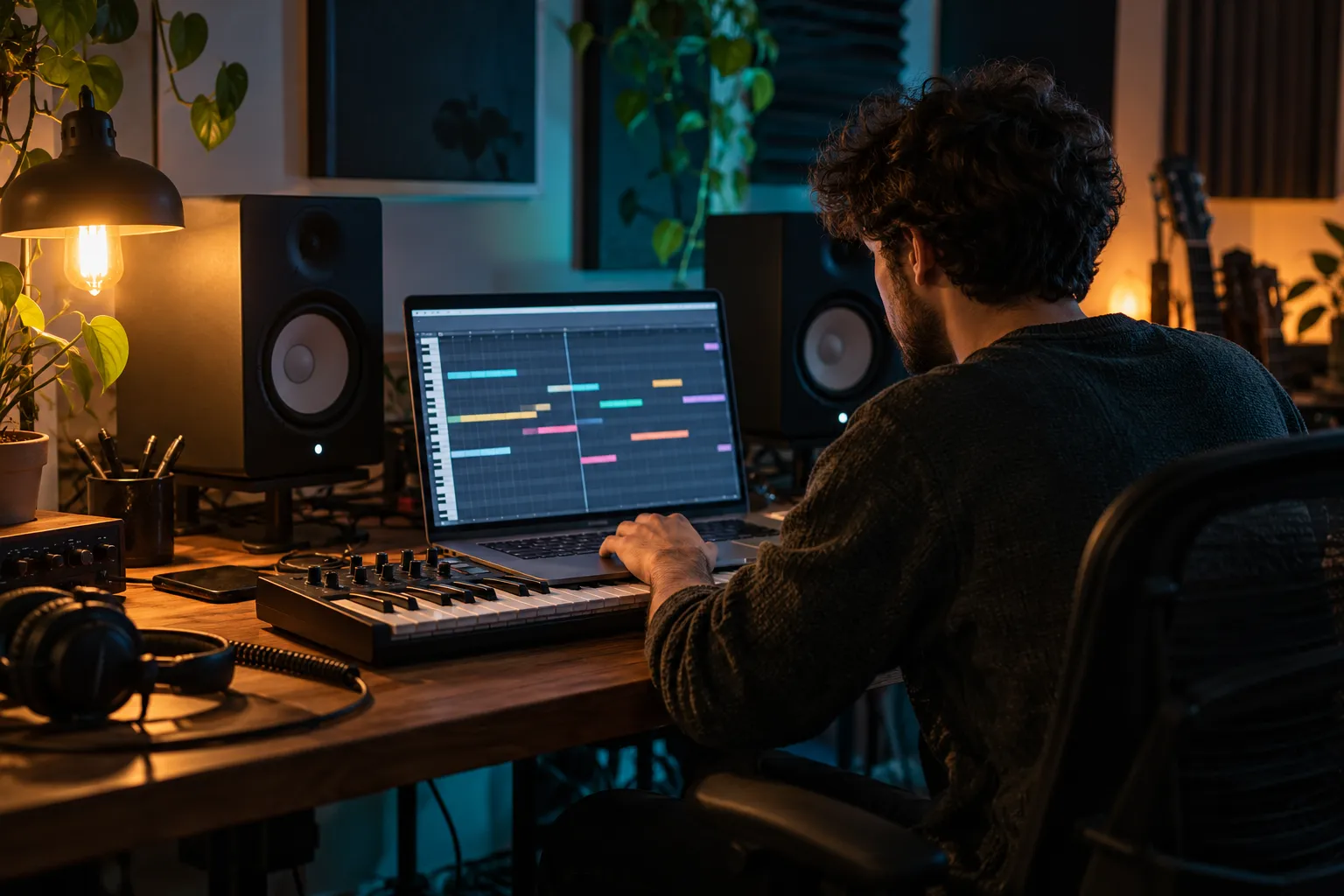
追求溫暖,也保留音樂想法
柔和高頻和輕噪聲可以改變錄音氛圍,但應保留可辨識的旋律與節奏,而不是用質感掩蓋音樂。源檔案本身有值得保留的想法時,針對性處理更有意義。
選擇歌曲、循環或語音備忘錄,準備加入慢速、柔化音色與質感的 Lo-Fi 處理。
將音訊檔案拖放到此處。
支援 MP3、WAV、OGG、M4A、AAC、FLAC 和 WMA。
僅在本機選擇檔案,不會上傳音訊。檔案大小上限 50 MiB。
Lo-Fi 轉換為已有錄音新增更柔和、更有質感的聲音。本機預設結合 0.85 倍播放、低通音色、輕微唱片質感、殘響和溫和低頻。保留結果前,請比較原錄音與渲染後的 WAV。
選擇合適源檔案,理解效果,並在保留結果前進行比較。
選擇支援且擁有或獲准處理的檔案。清晰循環、旋律或純音樂通常更適合加入質感處理。
開始本機渲染以應用固定 Lo-Fi 預設。瀏覽器處理源錄音並顯示進度,可以取消,不會上傳檔案。
比較原音與渲染音訊,檢查律動和噪聲程度。如果結果適合專案,可下載 WAV,並保留原檔案以便後續修改。
Lo-fi 是聲音質感的選擇,核心仍是原有音樂。
柔和高頻和輕噪聲可以改變錄音氛圍,但應保留可辨識的旋律與節奏,而不是用質感掩蓋音樂。源檔案本身有值得保留的想法時,針對性處理更有意義。

檔案選擇、原音播放、本機渲染與 WAV 下載位於同一工作區。系統會對實際源錄音應用音效預設,不會替換成示範檔案。建議先嘗試短片段,手機尤其如此。
結合音訊要襯托的旁白、場景或活動試聽。耳機中不明顯的噪聲,放到安靜配音下可能會干擾。檢查開頭、轉場和結尾,而不只判斷中間一小段。
處理後的檔案可能仍需裁剪、循環、音量調整或繼續編曲。保留原始源檔案,方便之後修改效果。轉換格式或新增質感不會改變音樂的使用權。
源音樂、節奏與氛圍合適時,更柔和的版本可以服務於具體專案。
測試柔和背景音樂能否襯托語言和畫面,同時保留足夠細節,讓配樂仍有明確作用。
透過質感草圖判斷某個想法是否值得繼續編曲或混音,並保留原始檔案作公平比較。
簡單純音樂和柔和循環可能適合專注聆聽,需要長時間檢查重復感與噪聲是否舒適。
為選單、開場、轉場或氛圍背景探索平靜版本,並讓質感與專案其他部分一致。
瞭解效果變化、素材權利、檔案支援、流程及更乾淨的結果。
Lo-Fi 處理可以柔化頻段平衡、改變速度感並新增噪聲質感。它為已有音訊著色,並非創作新的作品。
選擇受支援的本機檔案,試聽原音,然後點選轉換音訊。渲染完成後可試聽處理結果,並下載實際生成的 WAV。
不同素材反應不同,密集或削波錄音可能變得渾濁。請使用獲准處理的素材;改變風格不會讓受版權保護的音樂變成免版稅素材。
檔案選擇器列出接受的格式和時長限制。瀏覽器解碼能力也會影響結果,檔案需要有效且相容的編碼才能預覽。
無需額外軟體,音效在相容瀏覽器中本機運行。精細混音、編輯或完整 Remix 仍可使用 DAW。
從清晰且未削波的源檔案開始,避免過量噪聲或濾波。用正常音量聆聽,保留足夠起音和低頻輪廓,讓律動依然清晰。