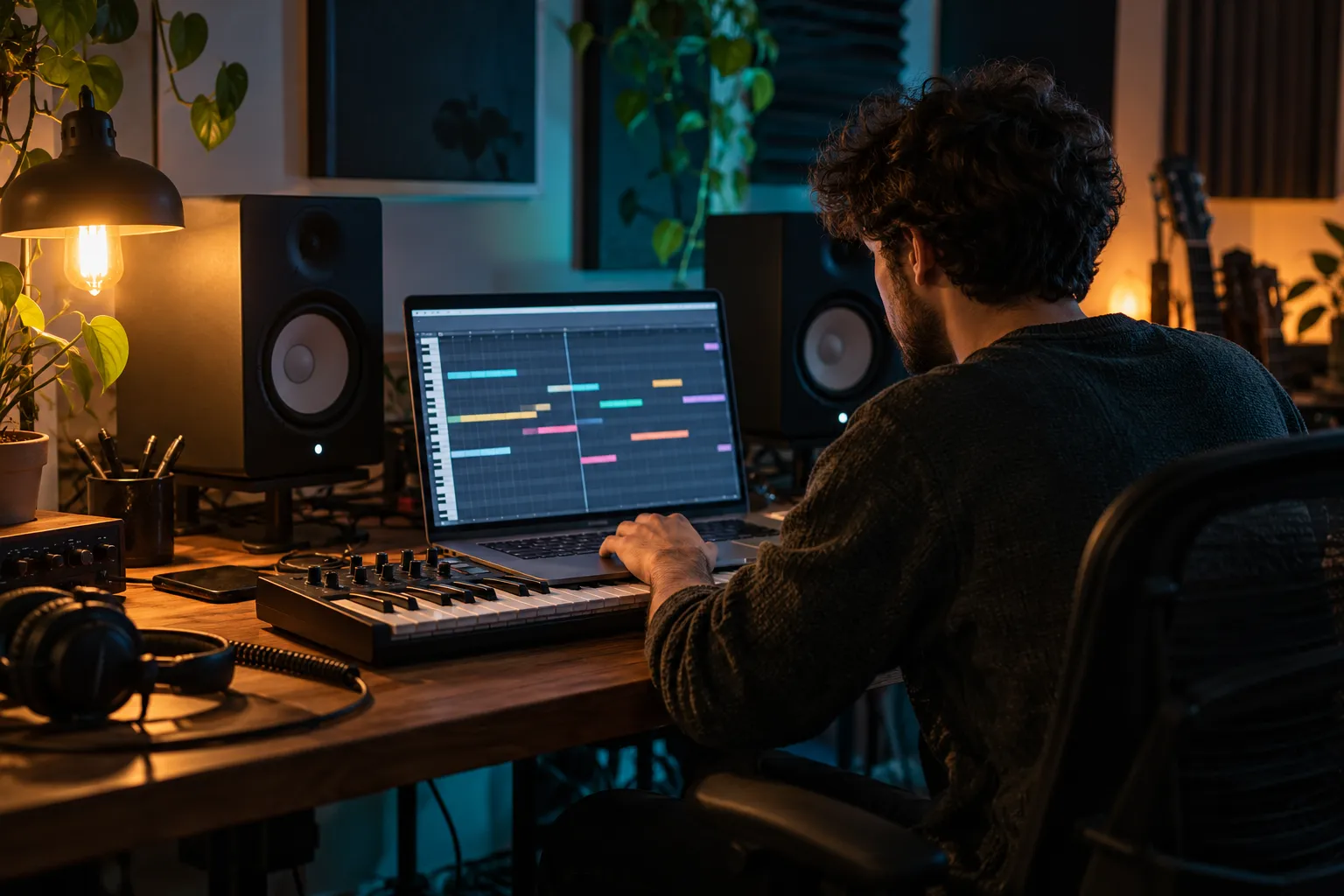
ゆっくり深い響きを試す
再生速度を下げると録音が長くなり、通常は音高も下がります。全体を仕上げる前に、よく知る区間で試しましょう。小さな変更でも歌声の特徴やグルーヴが変わります。プレビュー専用の音高維持設定で違いを比較できますが、書き出しには適用されません。
曲を追加し、再生速度、リバーブ、低音を調整します。元の音声と処理後のプレビューを比較してから、WAV または MP3 を書き出せます。
MP3、WAV、M4A、AAC、OGG など、ブラウザーが読み取れる音声ファイルをドロップしてください。効果を調整する間も、プレビューは端末内で行われます。
エフェクト設定
音高の維持はプレビューのみに適用されます。書き出し時は選んだ速度に応じて音高も変わります。MP3 の書き出し上限は 3 分です。
音声はこのブラウザー内に留まります。入力上限:50 MiB / 3 分。スマートフォンやメモリーの少ない端末では、30 秒未満から始めてください。
既存の録音の再生速度を変え、空間の響きを加えるツールです。ブラウザー内で速度、リバーブ、低音を処理し、原音と処理後のプレビュー、WAV・MP3 書き出しを使えます。音高維持はプレビューのみで、書き出した音声は速度とともに音高も変わります。
明瞭な音源を選び、効果を調整し、ダウンロード前に比較しましょう。
3 分以内の対応する端末内録音を選びます。自分が権利を持つか処理の許可を得た音声を使い、未加工のコピーも残してください。
プリセットから始めるか、速度、リバーブ、低音を個別に調整します。無理のない音量で原音と処理後の音を比較してください。
追加編集には WAV、結果の長さがエンコーダーの制限内なら MP3 を選びます。処理は端末内で行われ、書き出しの途中でもキャンセルできます。
複雑なエフェクトチェーンを組まずに、音楽の変化を調整できます。
再生速度を下げると録音が長くなり、通常は音高も下がります。全体を仕上げる前に、よく知る区間で試しましょう。小さな変更でも歌声の特徴やグルーヴが変わります。プレビュー専用の音高維持設定で違いを比較できますが、書き出しには適用されません。
言葉やドラムの音がぼやけすぎない範囲で、リバーブにより奥行きを加えます。元から低音が強い音源では、ベースの追加は慎重に。通常の音量で比較し、残響や重みが音楽を隠し始めたら効果を減らしてください。
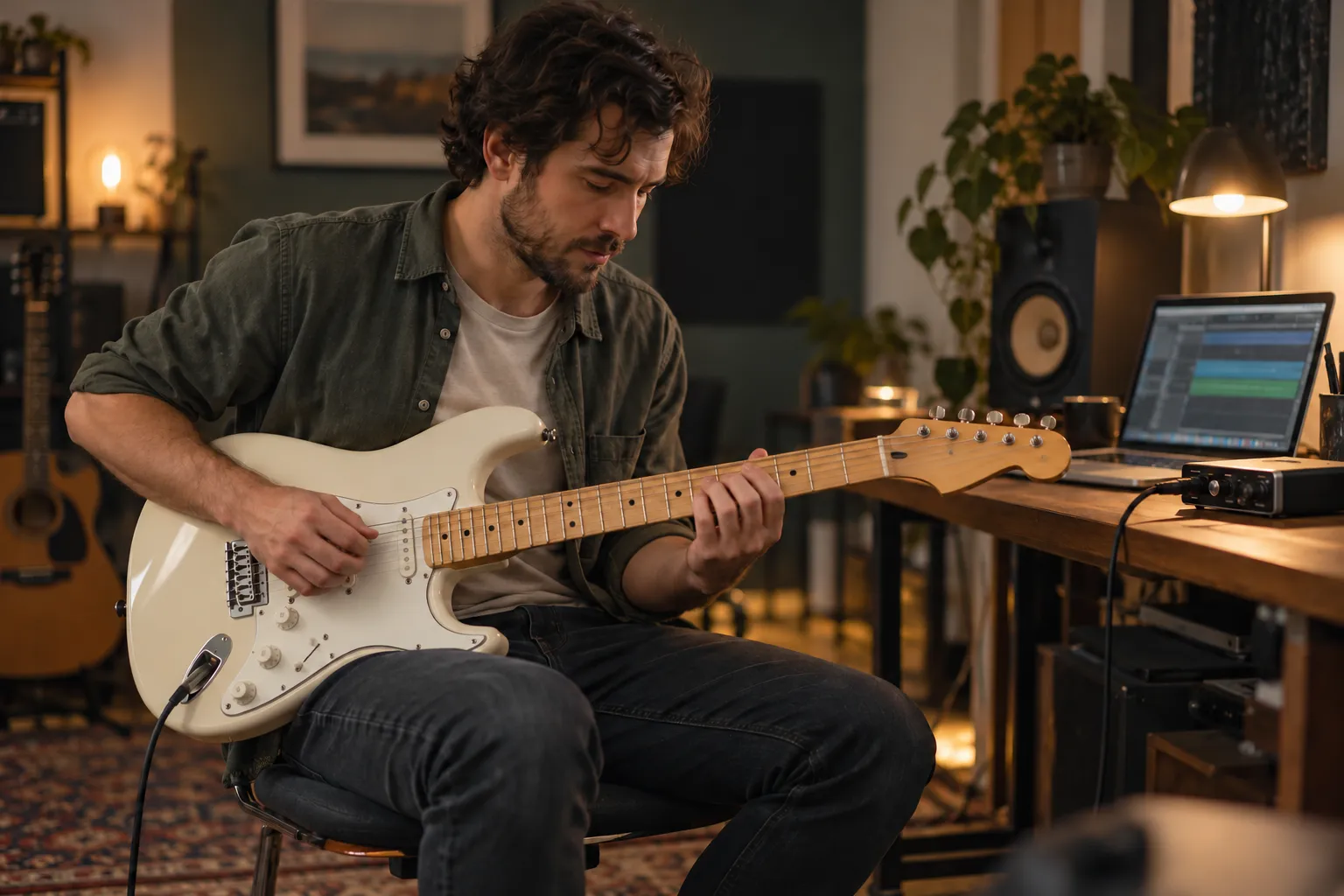
2 つのプレーヤーで処理を原音と比較できます。片方を再生するともう片方が止まり、意図しない重ね再生を避けられます。導入、音の多い区間、終わりを確認し、遅い速度とリバーブが全体に合うよう調整しましょう。

WAV は追加制作に扱いやすく、MP3 はファイルを小さくできます。速度を下げると長くなり、リバーブの余韻も加わる場合があります。MP3 には処理後の長さの制限があるため、読み込めた音源でも、長いスロー版は WAV が必要になることがあります。
テンポと空間の処理は、映像編集、練習、創作実験に役立ちます。
使用許可のある音楽を、映像の速さと雰囲気に合わせます。リバーブが台詞を邪魔しないか確認しましょう。
よく知る音楽が速度と空間によってどう変わるか試せます。個人的な実験と、録音を公開する許可は分けて考えてください。
エフェクトのスケッチやつなぎ用の音を準備し、本番の音量で練習します。セットで使う前に、余韻の最後まで確認してください。
短い音源で、再生速度、音高、空間の響きがどう関係するか聴けます。設定を 1 つずつ変えると、それぞれの役割がわかります。
速度、音高、プリセット、形式、端末内処理、書き出し制限について。
再生を遅くし、残響による空間を加える処理です。元のアレンジを保ちながら、速さ、音高の動き、雰囲気を変えます。
端末内のファイルを選び、プリセットや設定を調整し、プレーヤーで比較してダウンロード用に処理します。効果と書き出しは AI 生成サービスではなく、ブラウザー内で行います。
いいえ。再生速度はタイミングと通常は音高も変え、リバーブは減衰する空間の響きを加えます。低音ブーストは別の音色調整です。
再生速度に音高が連動する場合は下がります。音高維持のスイッチでブラウザープレビューの動作は変えられますが、書き出しでは常に速度と音高が連動します。ダウンロード前に違いを確認してください。
Nightcore や Daycore など、速い方向と遅い方向のプリセットがあります。利用可能な範囲で速度を手動調整し、リバーブや低音も整えられます。
一覧にある形式で、ブラウザーがデコードできる音声を使います。現在の上限は長さ 3 分、サイズ 50 MB です。対応拡張子でも、破損した音声を読み込めるとは限りません。
長い・強い反射音が後の音符や言葉と重なり、特に密なミックスで濁りやすくなります。処理をさらに加える前に、リバーブや低音を減らして原音と比較してください。
編集を続けるなら WAV、処理後の長さが約 3 分のエンコーダー制限内で小さなファイルが必要なら MP3 を選びます。遅い再生で増えた時間とリバーブの余韻も、その長さに含まれます。
速度変更やリバーブの追加で音楽の権利が移ることはありません。公開前に録音と楽曲の使用許可、プラットフォームの規則を確認してください。
端末内のエフェクト設定、プレビュー、対応形式の書き出しは、AI 契約や生成クレジットなしで使えます。ブラウザーのメモリーと、表示された時間制限は適用されます。
0.85× 程度の控えめな速度低下、軽いリバーブ、少量の低音ブーストから始めましょう。歌のフレーズと音の多い区間を比較し、設定を 1 つずつ変えます。
不要です。使用許可のある短い音源を選び、プリセットを試して 2 つのプレーヤーを比較してください。元ファイルを残し、無理のない音量で結果を判断しましょう。